mp3rgui: MP3 と AAC の音量を無劣化で揃えるデスクトップアプリ
更新 · mp3rgain v3.16.2
mp3rgui は mp3rgain のグラフィカル版で、Windows、macOS、Linux で動きます。ファイルやフォルダを追加し、解析して、適用するだけです。MP3 と AAC / M4A の音量が再エンコードなしで揃い、「元に戻す」でいつでも戻せます。無料のオープンソースソフトで、日本語で表示され、操作の流れは従来の MP3Gain と同じです。
ダウンロード
| 環境 | 入手方法 | 備考 |
|---|---|---|
| Windows 10 / 11 | インストーラーをダウンロード、または winget install M-Igashi.mp3rgui | x64 と ARM64 共通のインストーラーです。スタートメニューへの登録とアンインストーラーが付き、管理者権限は不要です。winget はポータブル版を入れます。 |
| macOS 11 以降 | brew install --cask M-Igashi/tap/mp3rgui、または GitHub Releases の DMG | Apple シリコンと Intel 共通のユニバーサルアプリです。Developer ID で署名され、Apple の公証を受けています。 |
| Debian 13 以降、Ubuntu 24.04 以降 | apt リポジトリ を追加して sudo apt install mp3rgui | amd64 と arm64。GTK 3 が必要です。 |
| Arch Linux | yay -S mp3rgui | ソースからビルドします。この AUR パッケージは本プロジェクトが管理しています。 |
Windows 用インストーラーにはコード署名がないため、初回起動時に SmartScreen の警告が出ることがあります。ダウンロードできない場合の対処は インストールガイド にあります。
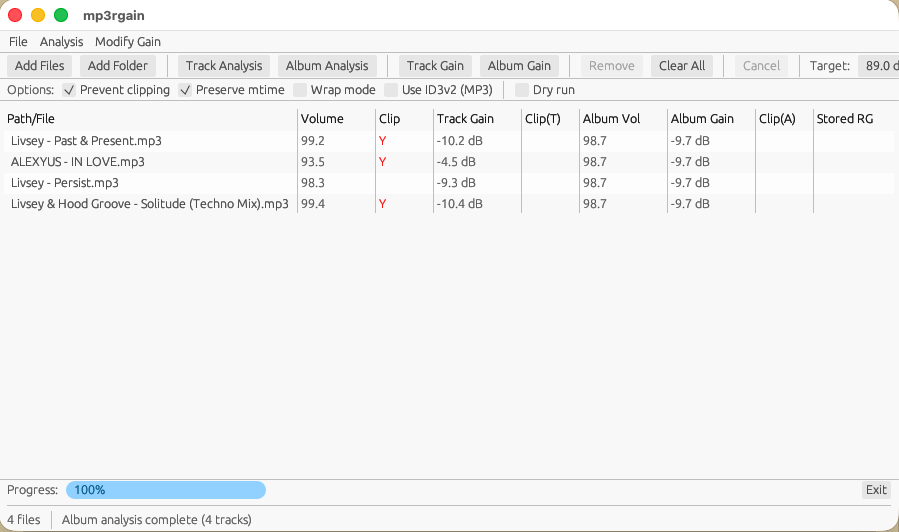
4 ステップで音量を揃える
- 曲を追加する。 ファイルやフォルダをウィンドウにドラッグ&ドロップします(サブフォルダも対象)。ファイルを追加 や フォルダを追加 のボタンも使えます。MP3 と AAC のファイルが読み込まれ、それ以外は無視されます。
- 解析する。 1 曲ずつ測定するなら トラック解析、アルバム単位で測定するなら アルバム解析 を押します。この時点では何も変更されません。一覧に各ファイルの音量と、適用されるゲインが表示されます。
- 適用する。 トラックゲイン または アルバムゲイン を押します。各ファイルのゲイン値が書き換えられ、ReplayGain タグと undo タグが書き込まれます。再エンコードは行いません。
- やり直したくなったら。 ゲイン変更 → すべて元に戻す(または 選択項目を元に戻す)で、undo タグから元の音量に戻せます。何か月後でも戻せます。
何も書き込まずに結果だけ確認したい場合は、先に ドライラン にチェックを入れてください。
トラックゲインとアルバムゲインのどちらを使うか
トラックゲイン はすべての曲を同じ音量にします。プレイリスト、シャッフル再生、車で聴く USB メモリに向いています。アルバムゲイン はアルバム全体に同じ補正量を適用するので、静かな曲は静かなまま、というアルバム内の音量差が保たれます。既定では 1 フォルダを 1 アルバムとして扱います。アルバム の設定で、タグ単位 でのグループ分けや、一覧全体を 1 枚として扱う 単一アルバム に切り替えられます。
オプション
| 項目 | 内容 | CLI のオプション |
|---|---|---|
| 目標 | 目標とする音量です。既定値は ReplayGain の基準である 89 dB です。 | -d |
| 解析: RG 1.0 / RG 2.0 / R128 | 音量の測定方法です。RG 1.0 は mp3gain と同じ値になります。RG 2.0 (−18 LUFS) と R128 (−23 LUFS) は ITU-R BS.1770 で測定します。 | --rg2、--r128 |
| クリッピング防止 | 補正をそのまま適用すると音が割れる場合に、ゲインを抑えます。既定でオンです。 | -k |
| 更新日時を保持 | ファイルの更新日時を変えません。同期ソフトやバックアップソフトが全ファイルを新規扱いするのを防ぎます。既定でオンです。 | -p |
| アルバム: フォルダ単位 / タグ単位 / 単一アルバム | アルバム解析とアルバムゲインで、何を 1 アルバムとみなすかを決めます。 | --album-by |
| MP3 タグ | MP3 でタグを書く場所です。ReplayGain を ID3v2 に書く(既定)、すべて APEv2(mp3gain と同じ)、すべて ID3v2 から選べます。 | -s a、-s i |
| 保存済みタグを使用 | ファイルにすでにある ReplayGain タグの値でゲインを適用し、タグのないファイルだけを解析します。RG 1.0 のみ。 | -s R |
| ドライラン | 変更内容を表示するだけで、何も書き込みません。 | -n |
| ラップモード | ゲイン値を上限・下限で止めずに折り返します。通常は使いません。 | -w |
メニューからは、1.5 dB 刻みの手動ゲイン、MP3 のチャンネル別ゲイン、最大振幅を検出、保存済みタグを確認、保存済みタグの削除も使えます。保存済み RG の列には、ファイルにすでにある ReplayGain タグと undo タグが表示されます。
MP3Gain から移行する方へ
Windows の MP3Gain を使っていた方には見慣れた構成です。ファイル一覧、トラック解析とアルバム解析、トラックゲインとアルバムゲイン、目標音量があります。違いは次のとおりです。
- AAC と M4A にも対応します。 以前は別のツール (aacgain) が必要でしたが、同じ無劣化の方法で調整でき、元に戻すこともできます。
- メンテナンスが続いています。 x64 に加えて、ARM 版 Windows、Apple シリコン、Linux 向けにもビルドしています。安全性の面でなぜ重要か。
- MP3Gain で調整済みのファイルも、ここで元に戻せます。 同じ undo タグを読み書きするためです。
- クリッピング防止が既定でオンです。 オフにしない限り、音が割れるところまでゲインを上げることはありません。
表示言語
mp3rgui はシステムの言語に従って表示され、言語 メニューで切り替えられます。日本語、英語、ブラジルポルトガル語、ドイツ語、インドネシア語、イタリア語、トルコ語に対応しています。日本語のファイル名は、システムに入っている日本語フォントで表示されます。
コマンドライン版との違い
- アルバムゲインは既定でフォルダ単位です。コマンドラインの
-aは、mp3gain と同じく指定したファイル全部を 1 アルバムとして扱います。 - クリッピング防止と更新日時の保持が既定でオンです(コマンドラインでは
-kと-pを付けたときだけ)。 - タグのみを書くモードとトゥルーピーク測定はありません。必要な場合は コマンドライン版 を使ってください。
どちらも同じ処理コードを使っているので、一方で調整したファイルをもう一方で確認したり、元に戻したりできます。
対応形式
MP3 と AAC-LC(M4A、MP4、生の .aac)に対応します。HE-AAC、ALAC、DRM 保護されたファイルはスキップされます。FLAC、Ogg、Opus、WAV には対応していません。
rekordbox と CDJ 用に曲を準備していますか? 同じ作者の Bake'n Deck は mp3rgain を内蔵し、すべてのトラックを 1 つのトゥルーピーク上限に合わせます(ゲインのみ、リミッターなし)。rekordbox のキューとビートグリッドは保たれます。